Como usar chaves PuTTY (.ppk) no cliente SSH NeoServer no iOS
Index
 NeoServer
NeoServer
NeoServer offers a comprehensive management solution for your servers, NAS (Network Attached Storage), and Linux-based routers across iPhone, iPad, and Mac platforms.


O NeoServer é uma poderosa ferramenta de cliente SSH e gerenciamento de servidor para iOS (bem como iPadOS e macOS), considerada um excelente substituto para PuTTY, Termux e JuiceSSH. Ele suporta conexões de terminal, gerenciamento de arquivos SFTP, operações de contêineres Docker/Podman, monitoramento de servidor em tempo real (como uso de CPU, memória, disco, rede, GPU) e widgets do iOS. Vale a pena mencionar que o NeoServer suporta nativamente a importação direta do formato de chave privada PuTTY (.ppk), sem a necessidade de ferramentas de conversão adicionais, o que simplifica muito o processo de migração do Windows PuTTY para o iOS.
1. Preparativos
- Baixe e instale o NeoServer: Pesquise "NeoServer: SSH Client|Terminal" na App Store para baixar e instalar (compatível com iPhone, iPad e Mac). A versão gratuita já inclui as funções básicas de SSH e SFTP, enquanto recursos avançados (como certas edições SFTP, scripts em lote, SOCKS5, etc.) exigem compra interna para desbloqueio.
- Obtenha o arquivo .ppk: Seu arquivo de chave privada PuTTY (geralmente terminando em .ppk). Certifique-se de saber o nome de usuário e IP/domínio do servidor correspondentes a essa chave, bem como se a chave tem proteção por senha.
- Configuração do servidor: Certifique-se de que o servidor remoto (Linux/NAS, etc.) tenha adicionado a chave pública correspondente ao arquivo
~/.ssh/authorized_keyse definido as permissões corretas (chmod 600 ~/.ssh/authorized_keysechmod 700 ~/.ssh).
Nota: O NeoServer armazena os dados localmente e não faz upload para servidores de terceiros; suporta sincronização via iCloud e desbloqueio via Face ID, oferecendo boa privacidade.
2. Importar chave .ppk diretamente para o NeoServer
O NeoServer adicionou suporte explícito para importação direta de formato de chave privada PuTTY (.ppk) em uma atualização de versão, e versões posteriores corrigiram alguns problemas de importação de chaves.
Passos:
- Abra o aplicativo NeoServer.
- Vá para a tela Gerenciamento de Servidor ou Lista de Hosts (geralmente há um botão "+" para adicionar servidor).
- Clique para adicionar um novo servidor/host e preencha as informações básicas:
- Nome do host ou endereço IP
- Porta (padrão 22)
- Nome de usuário (o usuário correspondente à chave)
- Em Método de Autenticação (Authentication), selecione Chave Privada (Private Key) ou opção semelhante.
- Clique para importar a chave:
- Suporta importação de Arquivos (App de Arquivos), Área de Transferência ou selecionar diretamente o arquivo .ppk.
- Selecione seu arquivo .ppk; se a chave tiver proteção por senha, o aplicativo pedirá para inserir a passphrase.
- Salve a configuração do servidor.
Após a importação bem-sucedida, o NeoServer processará o formato .ppk e o usará para autenticação de chave SSH. Você pode clicar para conectar e testar diretamente.
Dica:
- Se a importação falhar (pouquíssimos casos de versões antigas .ppk), tente atualizar o aplicativo para a versão mais recente (a 8.0.4 e superiores corrigiram alguns problemas de importação).
- Suporta Jump Host e proxy SOCKS5, ideal para intranets corporativas ou ambientes de rede complexos.
- Suporta Wake-on-LAN (WOL) para acordar servidores na rede local.
3. Se precisar converter .ppk (Opcional, não obrigatório)
Embora o NeoServer suporte importação direta, se quiser usar em outras ferramentas ou fazer backup, pode converter .ppk para o formato OpenSSH (operando no computador):
Usando PuTTYgen no Windows:
- Abra o PuTTYgen.
- Clique em "Load" para carregar o arquivo .ppk (é necessário inserir a passphrase se houver).
- Menu "Conversions" → "Export OpenSSH key" e salve como arquivo de chave privada (por exemplo
id_rsa). - A parte da chave pública pode ser copiada diretamente para o
authorized_keysdo servidor.
Usando puttygen no Linux/macOS (necessário instalar putty-tools):
puttygen yourkey.ppk -O private-openssh -o id_rsa
puttygen yourkey.ppk -O public-openssh -o id_rsa.pub
Após a conversão, você também pode importar a chave privada no formato OpenSSH para o NeoServer (o aplicativo geralmente também suporta chaves privadas padrão OpenSSH).
4. Conexão e Uso
- Após adicionar o servidor, clique para conectar na lista de hosts.
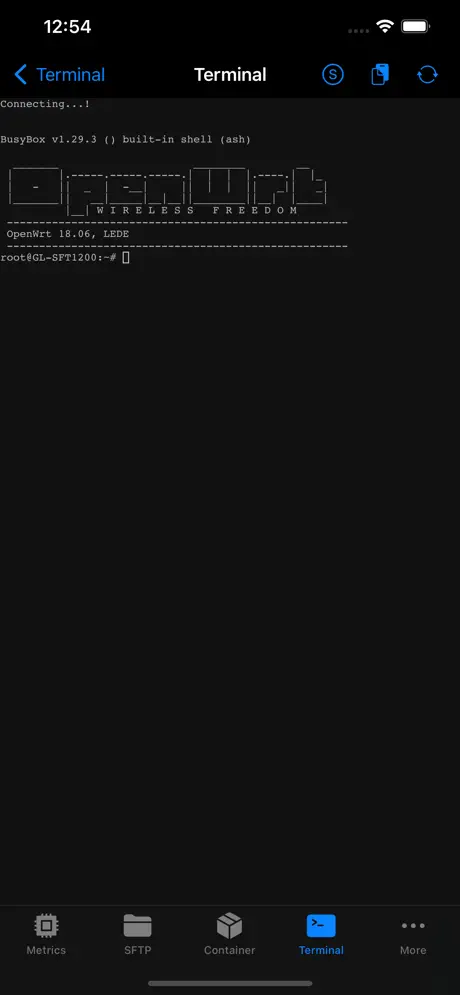
- O terminal do NeoServer suporta:
- Copiar/colar
- Teclado especial (setas, Ctrl, etc.)
- Recuperação de sessão tmux
- Inicialização de scripts Shell
- Autocompletar de comandos (toque duas vezes em TAB para acionar)
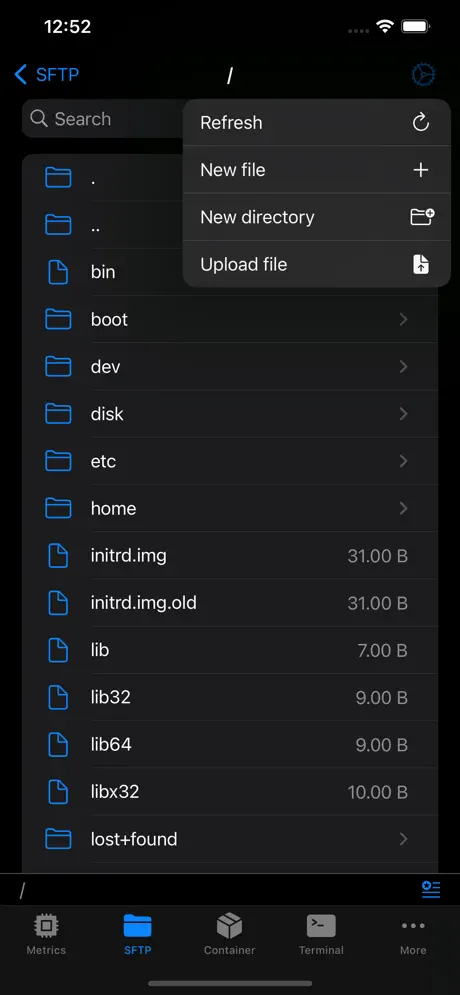
- Ao mesmo tempo, suporta SFTP para navegar, editar, fazer upload/download de arquivos (a versão gratuita suporta operações básicas).
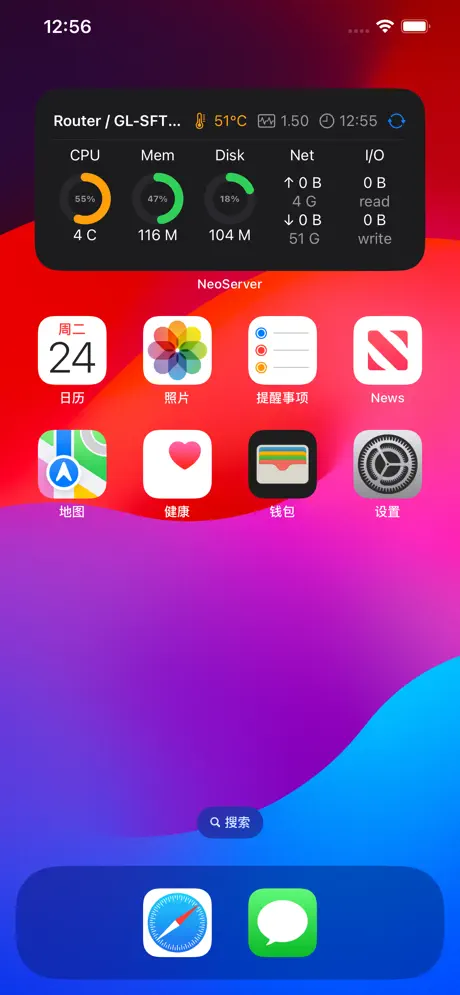
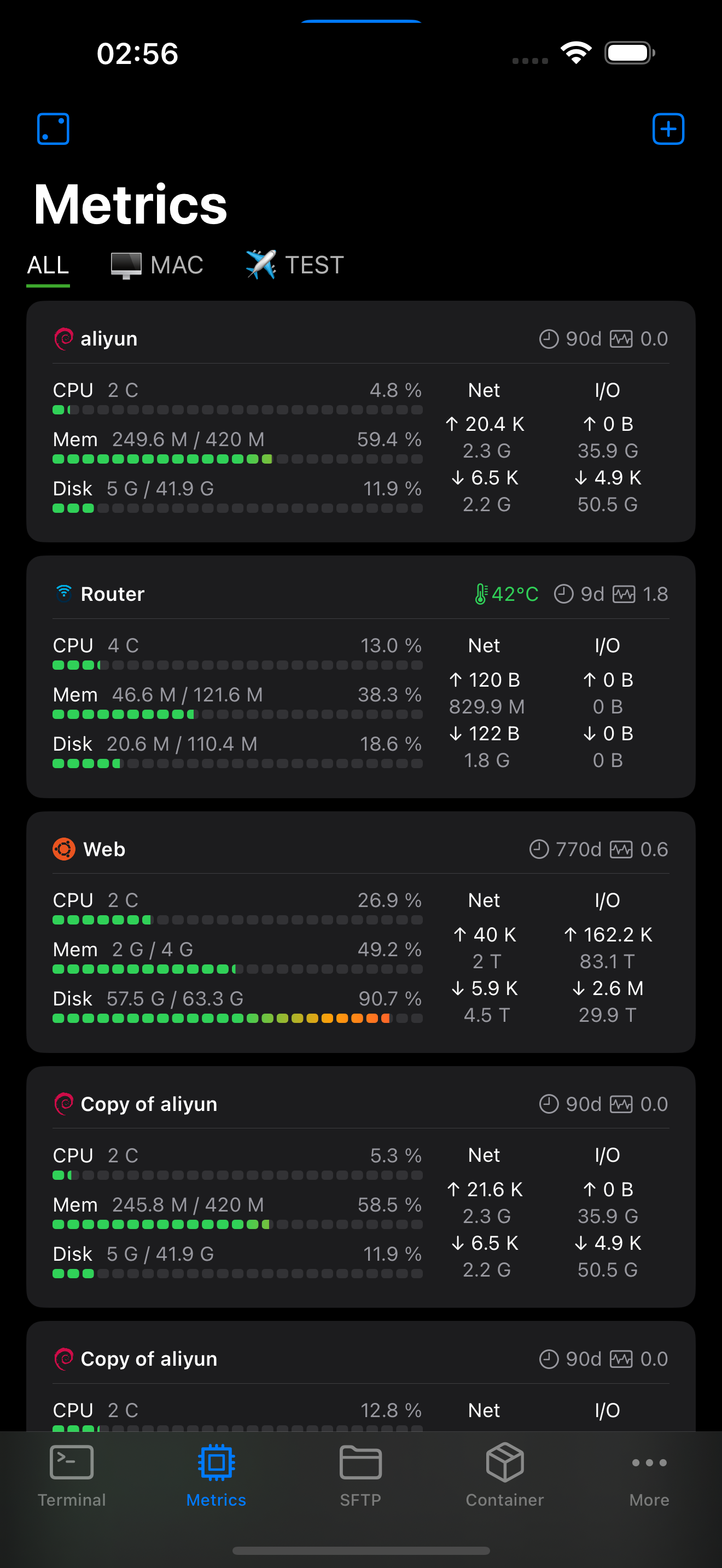
- Monitoramento de servidor: visualize em tempo real temperatura da CPU, uso de GPU, IOPS de disco, velocidade de rede, etc., além de adicionar widgets do iOS 17.
Recursos Avançados (Premium):
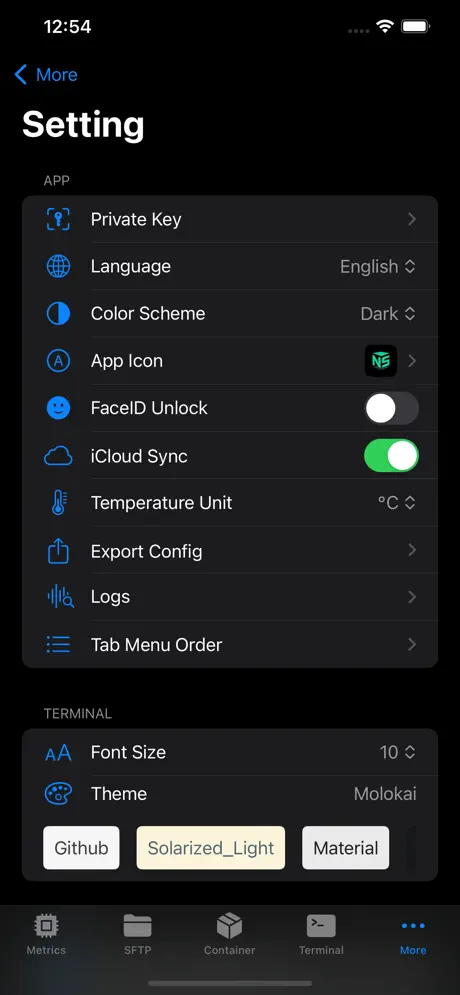
- Personalização de temas do terminal
- Execução de scripts em lote em servidores
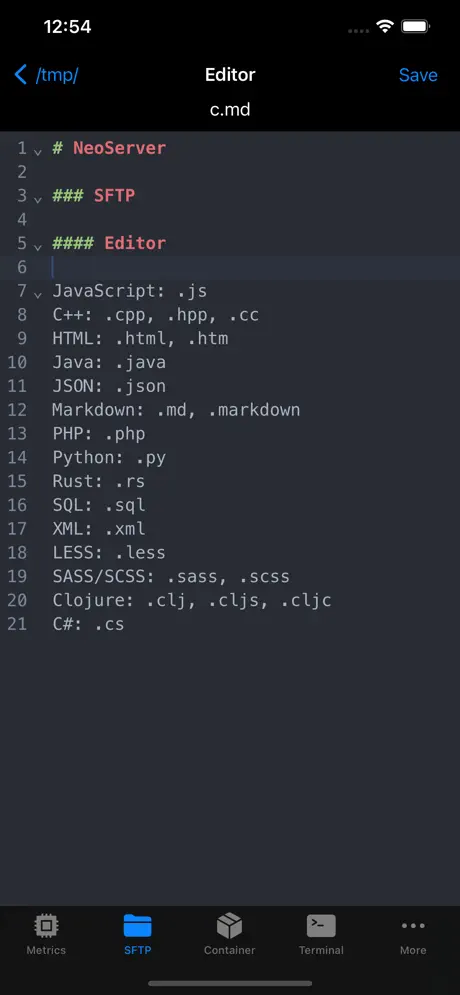
- Edição completa de arquivos SFTP (com destaque de sintaxe)
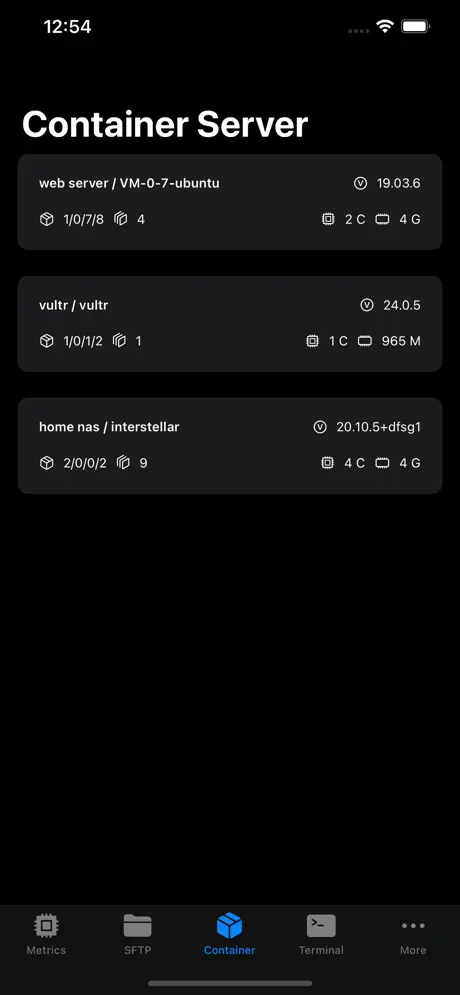
- Criação/reinicialização de contêineres, etc.
5. Solução de Problemas Comuns
- Falha na autenticação de chave: Confirme se a chave pública no servidor está correta e as permissões estão definidas corretamente; verifique se o .ppk tem senha e se ela foi inserida corretamente; tente reiniciar o aplicativo ou o dispositivo.
- Erro ao importar: Atualize o aplicativo ou tente primeiro exportar para o formato OpenSSH usando PuTTYgen e depois importar.
- Problemas de rede: Use Jump Host ou proxy SOCKS5 para resolver o acesso à intranet.
- Sincronização múltipla de dispositivos: Ative a sincronização via iCloud para que chaves e configurações de servidor sejam compartilhadas entre iPhone/iPad/Mac.
6. Por que recomendar o NeoServer?
- Projetado especificamente para gerenciamento de servidores, muito além de uma simples ferramenta de terminal.
- Especialmente amigável para NAS (como Synology, TrueNAS, QNAP), auto-hospedagem e usuários de Docker.
- Interface moderna, suporta modo escuro e forte visualização de monitoramento.
- Canal de feedback dos desenvolvedores: [email protected] (também disponível no aplicativo).
Com o NeoServer, você pode gerenciar facilmente servidores remotos no iPhone ou iPad usando as chaves .ppk do PuTTY com segurança, sem conversão extra e com operações fluidas. Se você está migrando de usuário Windows PuTTY para iOS, esta será uma das melhores escolhas.
Features
Multi Device
Support across multiple platforms: iPhone, iPad, Mac.
iCloud Sync
iCloud Sync ensures all your configuration information is securely stored in iCloud, facilitating seamless synchronization across your multiple devices.
Security
Security, featuring support for password and biometric (FaceID, TouchID) unlocking mechanisms.
A wealth of features.
providing support for SSH terminal, script execution, containers management, and metrics monitoring with zero server-side configuration required.
Screenshots