

 NeoServer
Les meilleurs clients SSH pour iPhone / iPad en 2026 : comparatif de 7 applications et guide d'achat
Sur cette page
Vous voulez vous connecter en SSH à un serveur depuis un iPhone ou un iPad ? iOS n'intègre pas de terminal, il faut donc installer une App, et l'App Store compte des dizaines de clients SSH. Nous avons comparé 7 applications encore activement maintenues en 2026, vérifié leurs prix actuels sur l'App Store et précisé pour chacune à qui elle convient vraiment.
Remarque : NeoServer est une application que nous avons développée, elle figure également dans la liste ci-dessous. Nous décrivons ses défauts avec la même honnêteté que pour les autres applications ; tous les prix proviennent de l'App Store américain en octobre 2026.
Conclusion rapide : quel client SSH iOS choisir ?
- Pour gérer ses propres serveurs, NAS ou Homelab, le meilleur choix global : NeoServer (terminal + Docker + supervision + SFTP intégrés)
- Si vous avez aussi besoin de SSH sur Windows, Linux ou Android : Termius (synchronisation multiplateforme)
- Pour les développeurs qui codent toute la journée sur iPad : Blink Shell (Mosh, shell local, VS Code)
- Pour un achat unique et un design soigné : Prompt 3 (prend en charge Eternal Terminal)
- La meilleure intégration à l'app « Fichiers » : Secure ShellFish
- Pour les utilisateurs de Proxmox : WebSSH
- Pour exécuter des commandes localement sur le téléphone (sans serveur) : a-Shell
Tableau comparatif
| Application | Version gratuite | Modèle payant | Mosh | SFTP / fichiers | Shell local | Plateformes | Note |
|---|---|---|---|---|---|---|---|
| NeoServer | Oui | 3,99 $/mois, 24,99 $/an, 59,99 $ à vie | Oui | Oui | Non | iPhone, iPad, Mac, Vision Pro | 4,8 (293) |
| Termius | Oui | 15 $/mois, 119 $/an | Oui | Oui | Non | iOS, Mac, Windows, Linux, Android | 4,7 (19 000) |
| Blink Shell | Version Classic | Blink+ 19,99 $ | Oui | Via commandes scp/sftp |
Oui | iPhone, iPad, Vision Pro | 3,1 (419) |
| Prompt 3 | Essai gratuit | 9,99 $/an ou 49,99 $ achat unique | Oui | Non | Mac uniquement | iPhone, iPad, Mac, Vision Pro | 4,3 (371) |
| Secure ShellFish | Oui | 2,99 $/mois, 14,99 $/an, 29,99 $ à vie | Non | Oui, accessible dans l'app « Fichiers » | Non | iPhone, iPad, Mac, Watch, Vision Pro | 4,8 (1532) |
| WebSSH | Oui | Pro 15 $ achat unique | Oui | Oui | Oui (mashREPL) | iOS 26 et supérieur uniquement | 4,7 (2534) |
| a-Shell | Totalement gratuit | — | — | Fichiers locaux | Oui | iPhone, iPad, Mac | 4,6 (557) |
Comment se connecter en SSH à un serveur depuis un iPhone (tutoriel pas à pas)
Les étapes sont pratiquement identiques pour toutes les applications ci-dessus ; voici l'exemple de NeoServer :
- Vérifiez que SSH est activé sur le serveur. La plupart des serveurs Linux exécutent
sshdpar défaut. Sur un NAS Synology, activez-le dans Panneau de configuration → Terminal et SNMP ; sur un Raspberry Pi, lancezsudo raspi-configet activez SSH dans Interface Options. - Trouvez l'adresse du serveur. Utilisez l'IP du serveur (par exemple
192.168.1.20) ou un nom de domaine. Hors du réseau domestique, il faut une IP publique, un VPN comme Tailscale / WireGuard, ou une machine de rebond. - Installez un client SSH, touchez Ajouter un serveur, puis renseignez l'hôte, le port (
22si vous ne l'avez pas modifié) et le nom d'utilisateur. - Choisissez la méthode de connexion. Le mot de passe fonctionne, mais une clé SSH est plus sûre : générez une clé
ed25519dans l'app, puis ajoutez la clé publique au fichier~/.ssh/authorized_keysdu serveur. - Connectez-vous. À la première connexion, l'app affiche l'empreinte du serveur ; confirmez-la pour accéder au shell.
- Maintenez la session active. iOS suspend les applications en arrière-plan, ce qui coupe les connexions SSH classiques. Si l'app prend en charge Mosh, utilisez Mosh, ou bien travaillez dans une session
tmuxet réattachez-la après reconnexion.
1. NeoServer : terminal SSH + tableau de bord serveur complet
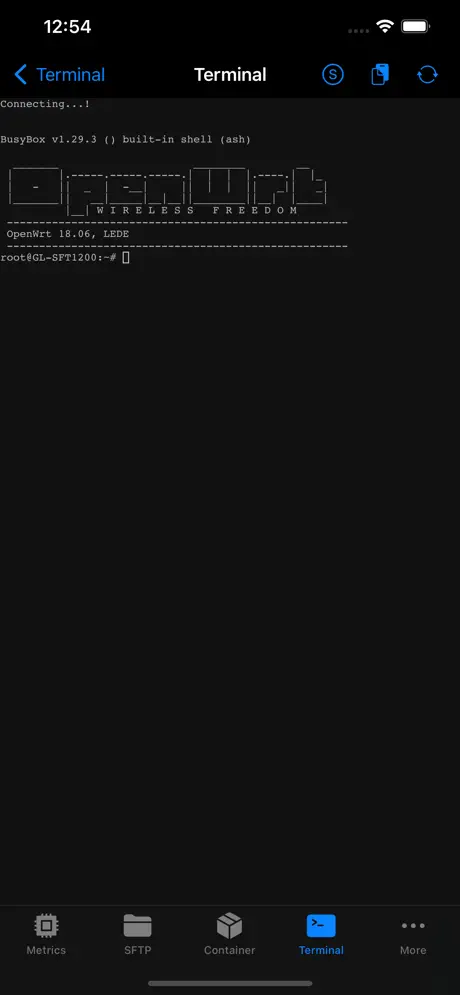
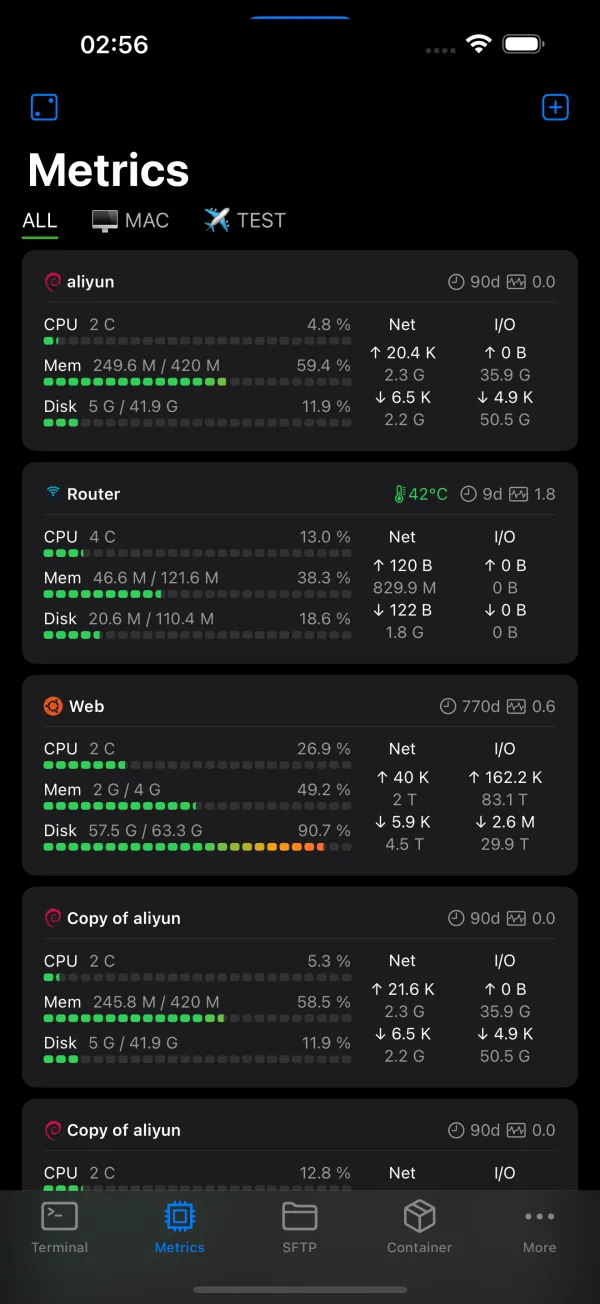
NeoServer réunit dans une seule app un terminal, un gestionnaire de fichiers et un tableau de bord de supervision, pour ceux qui administrent eux-mêmes des serveurs, des NAS et des routeurs Linux. Rien à installer côté serveur : les données de supervision sont lues via la même connexion SSH.
Points forts
- Terminal avec SSH et Mosh, reprise de session
tmux/zellij, barre d'outils de touches spéciales, suggestions d'auto-complétion, collage direct d'images et de fichiers pour l'upload (très pratique avec Claude Code, Codex) - Gestion Docker et Podman : consultation des logs et d'inspect, démarrage/arrêt/redémarrage, gestion des images
- Graphiques en temps réel CPU, mémoire, GPU, E/S disque et réseau, avec widgets pour l'écran d'accueil
- Navigation de fichiers SFTP, avec édition coloration syntaxique, téléversement et téléchargement
- Exécution de scripts en lot sur des groupes de serveurs, Wake-on-LAN, machines de rebond et proxy SOCKS5
- Synchronisation via votre iCloud privé, verrouillage par Face ID, prise en charge de la connexion à deux facteurs
Limites : réservé aux plateformes Apple (pas de version Windows ou Android). Certaines fonctionnalités (opérations sur conteneurs, scripts en lot) nécessitent Pro.
Prix : téléchargement gratuit ; Pro à 1,99 $/semaine, 3,99 $/mois, 24,99 $/an ou 59,99 $ à vie.
Pour qui : utilisateurs de Homelab et de NAS (Synology, TrueNAS, Unraid, QNAP), adeptes de l'auto-hébergement, et développeurs qui veulent supervision et Docker réunis avec le terminal.
2. Termius : la « solution de référence » multiplateforme
Termius est le client SSH le plus utilisé sur iOS ; son plus grand atout est qu'un même coffre-fort se synchronise sur Mac, Windows, Linux et Android.
Points forts : SSH, Mosh, Telnet, SFTP, port série et transfert de ports ; machines de rebond et transfert d'agent ; clés matérielles FIDO2 et certificats SSH ; extraits de commandes, écran partagé et journal de session ; import depuis AWS et DigitalOcean ; les nouvelles versions ajoutent une assistance IA pour les flux de travail Claude Code et Gemini.
Limites : la synchronisation et la plupart des fonctions d'équipe exigent Pro, l'abonnement le plus cher de cette liste ; pas de supervision ni de gestion de conteneurs.
Prix : version gratuite ; Pro à 15 $/mois ou 119 $/an.
Pour qui : ceux qui jonglent entre plusieurs systèmes d'exploitation ou travaillent en équipe.
3. Blink Shell : conçu pour les développeurs sur iPad
Blink est un terminal orienté développeurs, avec l'une des implémentations SSH et Mosh les plus complètes d'iOS, un shell Unix local, et une commande code pour ouvrir des projets distants ou locaux dans VS Code.
Points forts : SSH et Mosh, shell local avec outils Unix, remappage complet du clavier physique, intégration VS Code, environnement cloud Blink Build en option.
Limites : pas de liste graphique de serveurs ni d'explorateur de fichiers, il faut être à l'aise avec la ligne de commande. Sa note sur l'App Store (3,1) est la plus basse de cette liste.
Prix : Blink Shell Classic gratuit ; Blink+ à 19,99 $ (achat intégré) ; Blink Build à partir de 7,99 $/mois.
Pour qui : ceux qui codent en SSH sur iPad au clavier.
4. Prompt 3 : élégant, et seul à prendre en charge Eternal Terminal
Prompt 3 est signé Panic (l'éditeur de Transmit et Nova), avec une interface épurée et très rapide. Il prend en charge SSH, Mosh, Eternal Terminal et Telnet, et propose la synchronisation Panic Sync, des clés dans la Secure Enclave, les machines de rebond et le transfert d'agent.
Limites : pas de gestionnaire de fichiers ; shell local réservé au Mac.
Prix : 9,99 $/an ou 49,99 $ en achat unique.
Pour qui : ceux qui veulent un beau terminal et préfèrent un achat unique.
5. Secure ShellFish : vos serveurs dans l'app « Fichiers »
La fonction la plus marquante de ShellFish est de monter vos serveurs dans l'app « Fichiers » d'iOS, ce qui permet d'ouvrir des fichiers distants depuis n'importe quelle autre app. Il intègre également tmux, la transfert entre appareils (Handoff) et une app Apple Watch.
Limites : pas de Mosh ; pas d'outils de supervision ni de conteneurs.
Prix : 2,99 $/mois, 14,99 $/an ou 29,99 $ à vie.
Pour qui : ceux qui travaillent surtout sur l'édition et le transfert de fichiers sur leurs serveurs.
6. WebSSH : la boîte à outils de l'administrateur
WebSSH intègre SSH, SFTP, Telnet, Mosh, transfert de ports et port série, avec en plus un terminal local (mashREPL), des outils réseau (ping, traceroute, requêtes DNS, whois) et un client Proxmox pour gérer machines virtuelles et conteneurs.
Limites : la version actuelle exige iOS 26 ou supérieur ; l'interface, dense en informations, paraît un peu chargée sur iPhone.
Prix : version gratuite ; Pro à 15 $ en achat unique.
Pour qui : les utilisateurs de Proxmox et les administrateurs réseau.
7. a-Shell : un vrai terminal qui tourne localement sur l'iPhone
Si en cherchant « terminal iPhone » vous vouliez exécuter des commandes localement sur le téléphone plutôt que vous connecter à un serveur, la réponse est a-Shell. Il exécute localement Python, Lua, Perl, JavaScript, C/C++ et les commandes Unix courantes, et intègre ssh, scp, curl et git (via lg2).
Limites : pas de gestionnaire de paquets comme apt ; c'est un bac à sable local, pas un outil d'administration de serveurs. (iSH, qui émule Linux Alpine, est aussi une option, mais il n'est plus mis à jour depuis 2023.)
Prix : gratuit.
Pour qui : écrire des scripts ou apprendre la ligne de commande sur iPhone ou iPad.
Questions fréquentes
L'iPhone a-t-il un terminal intégré ?
Non. iOS n'embarque ni terminal ni client SSH. Il faut installer une app depuis l'App Store : un client SSH pour contrôler des machines distantes, ou un shell local comme a-Shell pour exécuter des commandes sur l'appareil.
Existe-t-il des clients SSH gratuits pour iPhone ?
Oui. Les versions gratuites de NeoServer, Termius, Secure ShellFish et WebSSH permettent toutes d'ouvrir une session SSH, et a-Shell est entièrement gratuit (avec la commande ssh intégrée).
Pourquoi la session SSH se coupe-t-elle quand je change d'app ?
iOS suspend les applications en arrière-plan au bout d'un court moment, et la connexion TCP est alors fermée. Utilisez une app prenant en charge Mosh (NeoServer, Termius, Blink, Prompt 3, WebSSH), ou lancez votre travail dans tmux et réattachez la session après reconnexion.
Peut-on utiliser une clé SSH au lieu d'un mot de passe sur iPhone ?
Oui, et c'est même recommandé. Toutes les apps ci-dessus peuvent générer ou importer des clés ; le type ed25519 est conseillé. Certaines apps peuvent aussi stocker les clés dans la Secure Enclave ou les protéger par Face ID.
Quel est le meilleur client SSH pour un iPad avec clavier ?
Pour coder, le remappage clavier de Blink Shell est le plus souple. Pour l'administration de serveurs, NeoServer et Termius prennent tous deux en charge le clavier physique, l'écran partagé et les sessions multiples.
Conclusion
Il n'existe pas de « meilleure » app SSH en soi : tout dépend de ce que vous faites une fois connecté. Si vous gérez vos propres serveurs ou NAS et voulez réunir supervision, Docker et fichiers au même endroit, essayez NeoServer. Si vous devez retrouver la même configuration sur Windows ou Android, Termius est le choix le plus sûr. Pour coder intensivement sur iPad, regardez Blink Shell ; pour exécuter des commandes localement sur le téléphone, choisissez a-Shell.
Tutoriels associés : Alternatives à Termux sur iOS · SSH et Mosh sur iOS · Un client SSH tmux adapté à Claude Code
Prêt à l'essayer ?
NeoServer
SSH, Mosh, Docker & SFTP client for iPhone, iPad and Mac