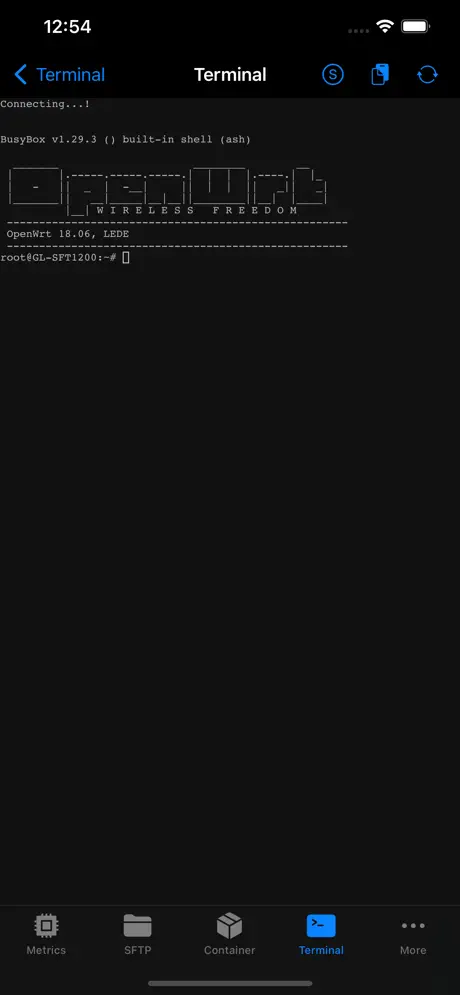
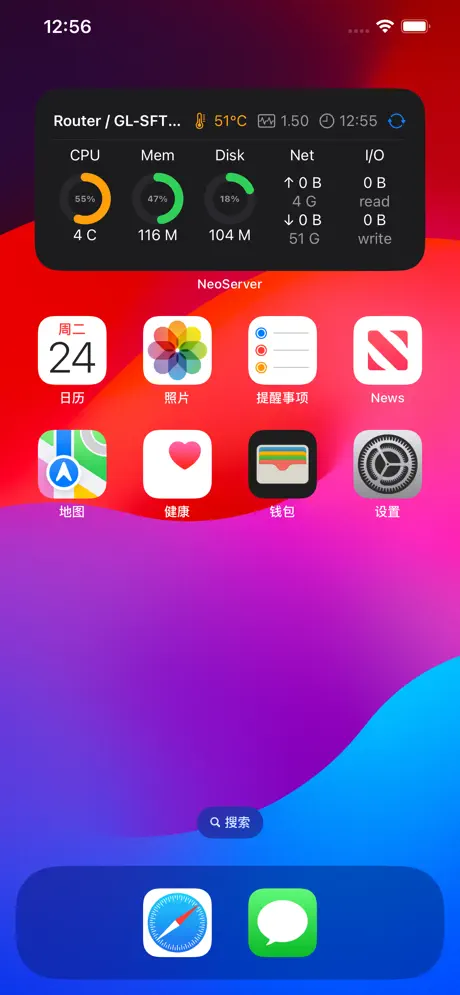
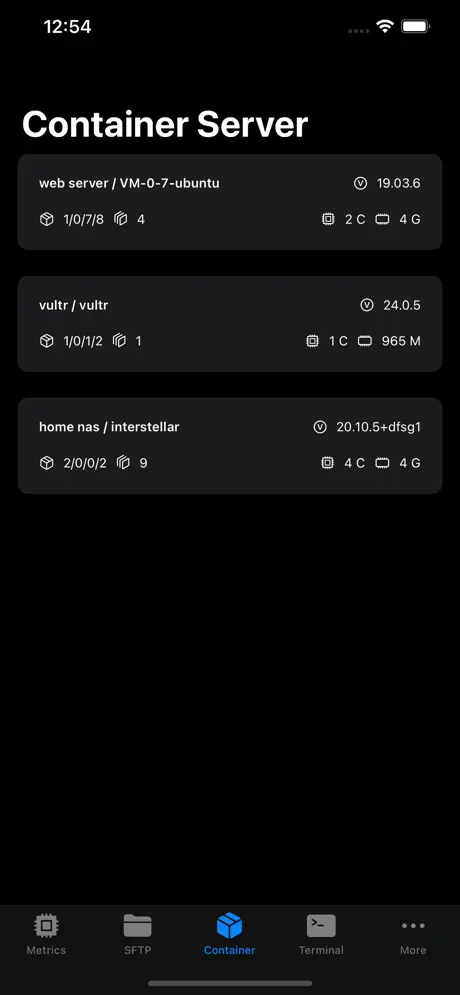
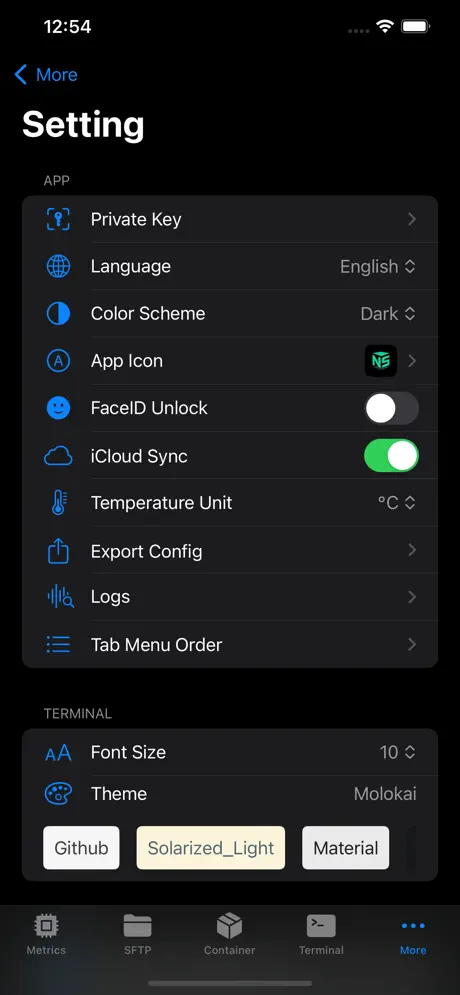
Mit dem neoserver:// Scheme Link unter iOS mit einem Klick das Terminal öffnen
Index
 NeoServer
NeoServer
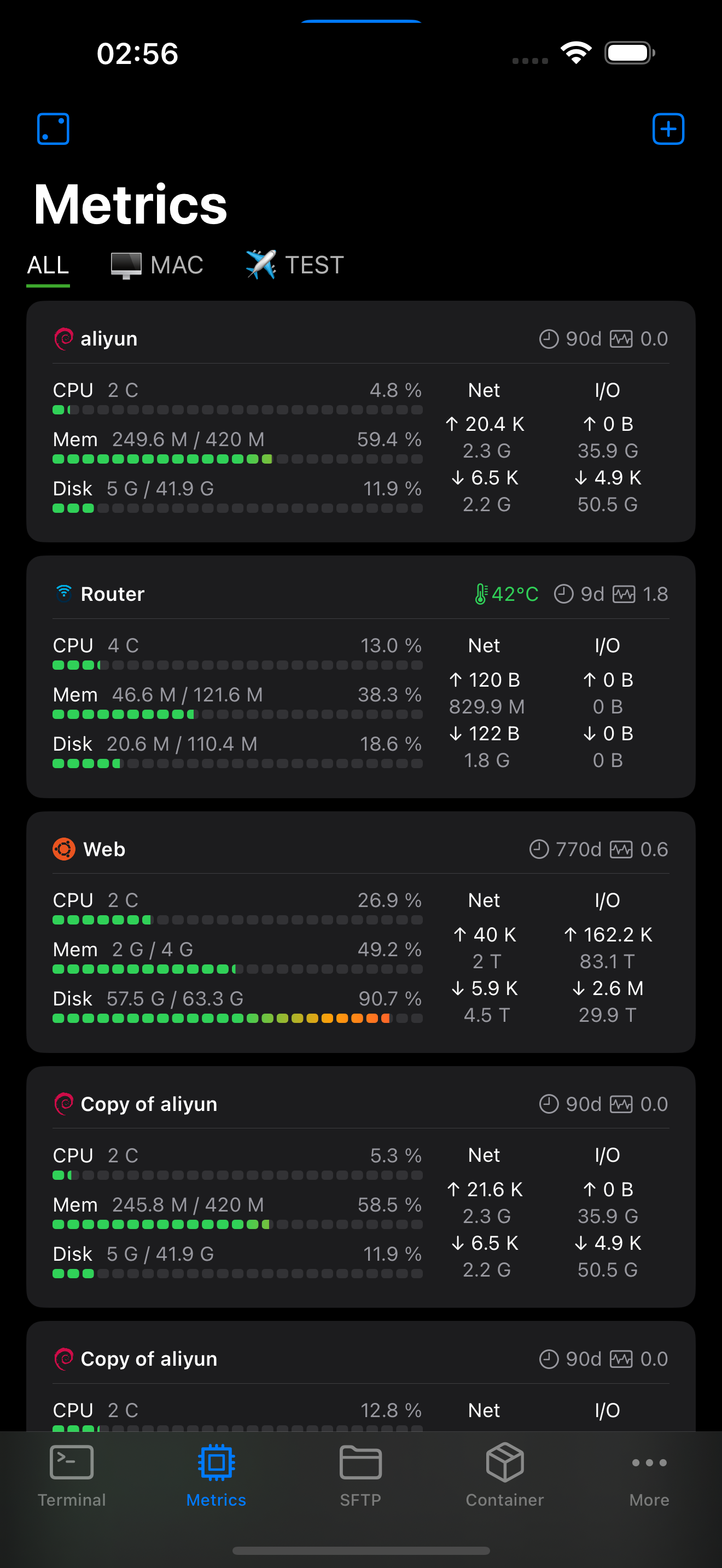
NeoServer offers a comprehensive management solution for your servers, NAS (Network Attached Storage), and Linux-based routers across iPhone, iPad, and Mac platforms.


Ein neoserver:// Link – ein Klick, und NeoServer wird automatisch aktiviert, verbindet sich mit dem Server und öffnet das Terminal genau dort, wo Sie es haben möchten –
sei es auf einem bestimmten Rechner, in einer bestimmten tmux-Sitzung oder in einem bestimmten Verzeichnis.
Speichern Sie ihn in Safari-Lesezeichen, Notizen, als Desktop-Symbol, in Siri-Kurzbefehlen oder AirDroppen Sie ihn an Kollegen – er funktioniert überall.
1. So sieht der Terminal-Link aus
Alle Terminal-Links haben folgendes Format:
neoserver://terminal?host=<server>&port=<port>&user=<benutzer>&name=<terminal-notiz>&tmuxName=<tmux-sitzung>&zellijName=<zellij-sitzung>&workdir=<verzeichnis>&command=<befehl>| Parameter | Pflichtfeld | Was eingeben |
|---|---|---|
host |
✅ | IP oder Domain des Servers. Pflichtfeld, bei leerem Link ungültig. |
port |
❌ | SSH-Port, wird standardmäßig 22 verwendet. Gültiger Bereich 1–65535, ungültige Werte machen den Link ungültig. |
user |
❌ | Login-Benutzername, standardmäßig root. |
name |
❌ | Notizname für dieses Terminal (nur für die Anzeige, wird nicht für den Serverabgleich verwendet). |
tmuxName |
❌ | Nach dem Verbinden automatisch in diese tmux-Sitzung wechseln. |
zellijName |
❌ | Nach dem Verbinden automatisch in diese zellij-Sitzung wechseln. |
workdir |
❌ | Nach dem Verbinden automatisch per cd in dieses Remote-Verzeichnis wechseln. |
command |
❌ | Nach dem Verbinden automatisch einen Befehl ausführen (mit Zeilenumbruch). Mehrere Zeilen mit %0A trennen. |
⚠️ Priorität:
tmuxName>zellijName>command>workdir.
tmuxName/zellijNameundcommandwerden nicht kombiniert: Wenn ein Sitzungsname angegeben ist, wird nur diese Sitzung angehängt (attach),commandwird ignoriert (das Anhängen blockiert die Terminaleingabe, der Befehl lässt sich nicht einschleusen).commandkann zusammen mitworkdirverwendet werden: zuerst percdins Verzeichnis, dann den Befehl ausführen.tmuxName/zellijName/workdirschließen sich gegenseitig aus.nameist ein reiner Anzeigename, der mit allem kombiniert werden kann und die obige Logik nicht beeinflusst.
Einfach kopieren und anpassen:
# Am einfachsten: nur host angeben
neoserver://terminal?host=1.2.3.4

# Port und Benutzer angeben
neoserver://terminal?host=1.2.3.4&port=2222&user=deploy

# Nach dem Verbinden direkt in die tmux-Sitzung main wechseln
neoserver://terminal?host=1.2.3.4&user=root&tmuxName=main

# Nach dem Verbinden direkt in die zellij-Sitzung dev wechseln
neoserver://terminal?host=1.2.3.4&user=root&zellijName=dev

# Nach dem Verbinden automatisch ins Log-Verzeichnis wechseln
neoserver://terminal?host=1.2.3.4&user=root&workdir=/var/log/nginx

# Einen Notiznamen für dieses Terminal vergeben (wird in der Liste angezeigt, nicht am Abgleich beteiligt)
neoserver://terminal?host=1.2.3.4&user=root&name=produktionsserver

# Nach dem Verbinden automatisch ls -la ausführen (%20 = Leerzeichen)
neoserver://terminal?host=1.2.3.4&user=root&command=ls%20-la

# Zuerst per cd ins Verzeichnis /var/log wechseln, dann tail -f syslog ausführen
neoserver://terminal?host=1.2.3.4&user=root&workdir=/var/log&command=tail%20-f%20syslog

# Mehrzeiliger Befehl: zuerst cd /tmp dann pwd (%0A = Zeilenumbruch)
neoserver://terminal?host=1.2.3.4&user=root&command=cd%20%2Ftmp%0Apwd
2. Wo das nach dem Verbinden landet
Das ist der nützlichste Teil der Terminal-Links – je nach Parameter landet das Terminal nach dem Verbinden an einer anderen Stelle:
| Angegebene Parameter | Zustand des Terminals nach dem Verbinden |
|---|---|
Nur host (+ optionaler port/user) |
Öffnet ein normales Terminal im Home-Verzeichnis des Benutzers |
tmuxName=main |
Automatisches tmux attach an die Sitzung main, kehrt zur letzten Ansicht zurück |
zellijName=dev |
Automatischer Wechsel in die zellij-Sitzung dev |
workdir=/var/log |
Automatischer cd in das Verzeichnis /var/log |
command=ls -la |
Sobald das Terminal bereit ist, wird dieser Befehl automatisch eingegeben und ausgeführt |
workdir=/var/log&command=tail -f syslog |
Zuerst cd in /var/log, dann Ausführung von tail -f syslog |
Warum diese Unterscheidung in drei Arten?
- tmux / zellij-Sitzungen: Bei Netzwerkabbruch, Schließen der App oder einem Gerätewechsel bleiben die Sitzungen erhalten und Prozesse gehen nicht verloren. Wenn man eine tmux-Sitzung eines Servers mit Kollegen teilt, können beide in dieselbe Ansicht einsteigen und gemeinsam Probleme analysieren.
- Verzeichnis: Wenn man sich ohnehin bei jedem Login manuell über
cd /opt/app/logsverbinden muss, kann man den Link auch direkt dorthin führen. - Befehl: Nach der Verbindung automatisch einen Befehl ausführen, z. B. Logs abrufen, Status prüfen oder ein Deployment-Skript laufen lassen. Lässt sich mit
workdirkombinieren (erst ins Verzeichnis wechseln, dann ausführen).
namebeeinflusst das Verhalten nach der Verbindung nicht, sondern dient nur als gut erkennbarer Name für dieses Terminal, um es in der Liste leichter zu finden.
3. Link in der App kopieren (ohne manuelle Eingabe)
Manuelle Links sind fehleranfällig. NeoServer bietet an drei Stellen eine 1-Klick-Kopierfunktion. Einfach kopieren und an beliebiger Stelle einfügen.
1. Link für „diesen Server" kopieren
Server-Tab · Serverliste → bei einem Server nach links wischen → Copy Scheme Link
Kopiert wird:
neoserver://terminal?host=...&port=...&user=...2. Im Quick-Modus des Terminals kopieren
Terminal-Tab · Serverliste (Quick-Modus) → einen Server lange drücken → Copy Scheme Link
3. Link für „diese Sitzung" kopieren ⭐ Am nützlichsten
Terminal-Tab · Sitzungsliste → eine Sitzung lange drücken → Copy Scheme Link
Dieser Link verpackt „Verbindung zu Server Y in Sitzung X":
- Diese Sitzung ist ein tmux → fügt automatisch
&tmuxName=...hinzu - Diese Sitzung ist ein zellij → fügt automatisch
&zellijName=...hinzu - Normale Sitzung → nur
host/port/user
Bei erfolgreichem Kopieren erscheint Link Copied, und der Link befindet sich in der Zwischenablage.
✏️ Der kopierte Link enthält nur
host/port/user(Sitzungslinks enthalten zusätzlichtmuxNameoderzellijName). Sollenname(Notiz) odercommand(automatischer Befehl) hinzugefügt werden? Einfach manuell an das Ende des Links anfügen, die App generiert diese vorerst nicht.💡 Eine laufende tmux-Sitzung lange drücken, den Link kopieren und an Kollegen schicken. Wenn diese diesen mit NeoServer öffnen, wird automatisch dieselbe Sitzung angehängt (attach) – beide befinden sich dann in derselben Terminal-Ansicht.
4. Wie dieser Link geöffnet wird
neoserver:// ist ein iOS-Link-Protokoll. Überall dort, wo sich Links anklicken lassen, kann NeoServer aufgerufen werden:
- Safari: In die Adressleiste einfügen und Enter drücken, oder als Lesezeichen speichern und anklicken.
- Notizen / Erinnerungen: Einen Eintrag speichern und mit einem Klick direkt darauf zugreifen.
- Kurzbefehle: Den Link in die Aktion „URL öffnen" eintragen → lässt sich mit Siri-Sprachbefehl, Desktop-Symbol oder Automatisierung verknüpfen.
- AirDrop: Zwei iPhones können einen Link hin- und herschicken, der Empfänger tippt darauf und wird sofort verbunden.
- E-Mail: Den Link als Text verschicken, der Empfänger kopiert ihn und öffnet ihn in Safari.
📱 Beim ersten Antippen von
neoserver://auf einem echten Gerät zeigt iOS die Meldung „In NeoServer öffnen?". Einfach bestätigen, danach erscheint die Meldung nicht mehr.
5. Drei praktische Szenarien
🏠 Szenario 1: „Verbindung zu Produktions-tmux" als Desktop-Symbol
Jeden Tag muss eine Verbindung zur main tmux-Sitzung des Produktions-Servers hergestellt werden. Anstatt jedes Mal die App zu öffnen → den Server zu suchen → eine Verbindung herzustellen → und die Sitzung anzuhängen (attach),
lässt sich dies als Symbol einrichten:
- In der App den Link des Servers kopieren und manuell
&tmuxName=mainergänzen; - iOS „Kurzbefehle" öffnen → Neu → Aktion „URL" hinzufügen, den Link einfügen;
- Aktion „URLs öffnen" hinzufügen;
- Auf Teilen tippen → Zum Home-Bildschirm, benennen als „Produktion verbinden" und ein Symbol auswählen.
Wenn dieses Symbol auf dem Desktop angetippt wird, verbindet sich NeoServer automatisch und wechselt in die main-Sitzung – ganz ohne manuelle Schritte.
🎙️ Szenario 2: Per Sprachbefehl verbinden
Den obigen Kurzbefehl mit Siri verknüpfen und den Spruch „Hey Siri, Produktion verbinden" einrichten. Nach dem Aussprechen stellt das Handy automatisch die Verbindung her.
🤝 Szenario 3: Eine Sitzung an Kollegen weitergeben
- Terminal · Sitzungsliste → diese Sitzung lange drücken → Copy Scheme Link;
- An Kollegen senden (AirDrop / WeChat etc.);
- Dieser öffnet ihn mit NeoServer → es erfolgt automatisch ein attach in dieselbe tmux-Sitzung.
(Voraussetzung: Auf dem iPhone des Kollegen muss die Serverbibliothek von NeoServer ebenfalls denselben Host erreichen können.)
🖥️ Szenario 4: Befehl per Desktop-Symbol mit einem Klick ausführen
Um täglich den Status der Container eines Rechners zu sehen, ohne nach jedem Verbinden manuell docker ps eintippen zu müssen:
- Server-Link kopieren und manuell
&command=docker%20psergänzen; - Wie in Szenario 1 als Desktop-Symbol einrichten und benennen als „Container-Status".
Ein Klick auf das Symbol → NeoServer verbindet sich → docker ps wird automatisch ausgeführt, das Ergebnis erscheint direkt im Terminal.
6. Häufig gestellte Fragen zu Terminal-Links
F: Ich habe auf den Link getippt, aber es wurde eine Verbindung zum falschen Server hergestellt?
A: NeoServer sucht anhand von host (+ port, falls angegeben + user, falls angegeben) nach dem Server. Wenn die Datenbank zwei Server mit demselben
host enthält, wird die Verbindung mit der ersten Übereinstimmung hergestellt. Durch die Angabe von port oder user lässt sich präziser unterscheiden.
F: Was passiert, wenn beim Tippen auf den Link dieser Server nicht in der Datenbank vorhanden ist?
A: Es wird nicht mehr die Seite „Neuen Server hinzufügen" angezeigt. Stattdessen wird nun direkt anhand von host/port/user aus dem Link ein temporäres Terminal geöffnet:
- Es wird zuerst versucht, eine Authentifizierung ohne Anmeldedaten durchzuführen (ideal für Szenarien wie Tailscale SSH, bei denen die Identität bereits durch die Verbindung verifiziert ist);
- Fordert der Server ein Passwort, fällt das System auf die vorhandene Passwort- / Keyboard-Interactive-Authentifizierung von NeoServer zurück;
- Temporäre Server werden nicht in die Serverdatenbank geschrieben und beim Schließen wieder freigegeben;
- Es wird jedoch ein Snapshot ohne Passwort und ohne privaten Schlüssel unter „Letzte Sitzungen" hinterlassen, über den die Verbindung nach einem App-Neustart wiederhergestellt werden kann.
Der ursprünglich im Link enthaltene Parameter name / tmuxName / zellijName / workdir / command bleibt weiterhin wirksam.
F: Kann ich das Passwort direkt im Link angeben, um mir die wiederholte Eingabe zu sparen?
A: Nein. Dies ist eine Sicherheitsbeschränkung – Links enthalten niemals ein Passwort. Selbst ein manuell hinzugefügtes password=xxx wird ignoriert.
Passwörter werden ausschließlich über den internen Schlüsselbund der App verarbeitet.
F: Wofür ist name gedacht?
A: Es ist lediglich der Notizname für dieses Terminal, damit er in der Liste leichter erkannt werden kann. Er ist nicht am Serverabgleich beteiligt – bei zwei Links mit demselben host, aber unterschiedlichem name, wird weiterhin mit demselben Rechner verbunden.
F: Bringt command Sicherheitsrisiken mit sich?
A: Ja, in gewisser Weise. command wird nach dem Verbinden automatisch ausgeführt (mit Zeilenumbruch). Jede App und jede Website kann einen Link vom Typ neoserver://...&command=... generieren, daher bitte keine unbekannten Links mit command anklicken. Bei der ersten Ausführung warnt iOS mit „In NeoServer öffnen?" als einzige Sicherheitshürde; zudem können für Server, die ein Passwort erfordern, keine Passwörter übermittelt werden, stattdessen wird auf die reguläre Authentifizierung zurückgegriffen.
F: Können Verzeichnisse mit Leerzeichen oder chinesischen Zeichen in workdir eingegeben werden?
A: Ja. Einfach direkt angeben, z. B. workdir=/home/me/my logs. Sonderzeichen werden von der App automatisch verarbeitet.
Am sichersten ist es jedoch, den Link in der App zu kopieren, anstatt ihn manuell zu verfassen.
F: Beim Klicken passiert nichts?
A: ① Sicherstellen, dass der Link mit neoserver:// beginnt; ② Beim ersten Mal erscheint eine Bestätigung „In NeoServer öffnen"; ③ Prüfen, ob host
ausgefüllt ist; ④ Es ist nicht schlimm, wenn die App nicht im Vordergrund läuft – sie wird automatisch aktiviert.
F: Können Android / Windows diesen Link öffnen?
A: Nein. neoserver:// wird nur von iPhones / iPads erkannt, auf denen NeoServer installiert ist.
Features
Multi Device
Support across multiple platforms: iPhone, iPad, Mac.
iCloud Sync
iCloud Sync ensures all your configuration information is securely stored in iCloud, facilitating seamless synchronization across your multiple devices.
Security
Security, featuring support for password and biometric (FaceID, TouchID) unlocking mechanisms.
A wealth of features.
providing support for SSH terminal, script execution, containers management, and metrics monitoring with zero server-side configuration required.
Screenshots