Wie man PuTTY-Schlüssel (.ppk) mit der NeoServer SSH-App auf iOS verwendet
Index
 NeoServer
NeoServer
NeoServer offers a comprehensive management solution for your servers, NAS (Network Attached Storage), and Linux-based routers across iPhone, iPad, and Mac platforms.

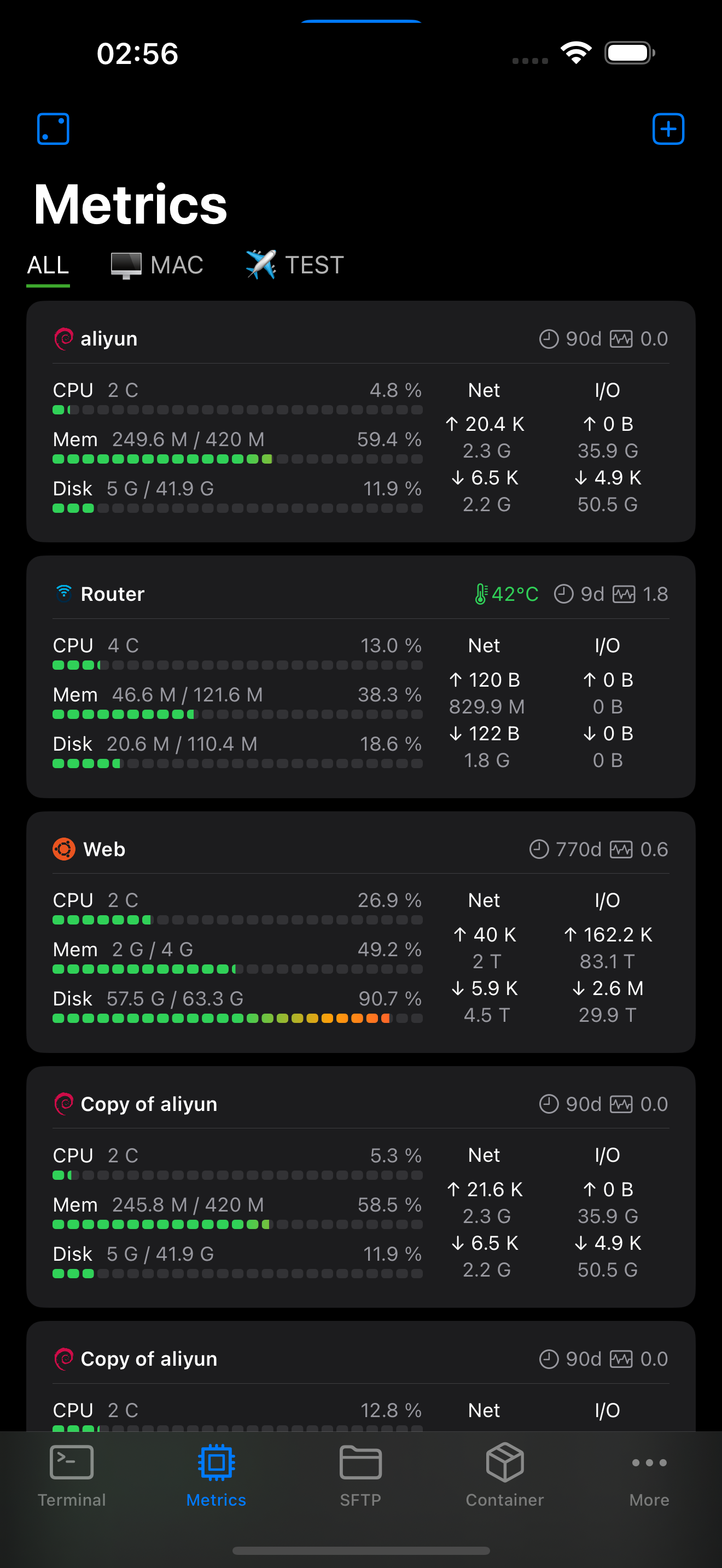

NeoServer ist ein leistungsstarker SSH-Client und Server-Verwaltungstool für iOS (sowie iPadOS und macOS), das als hervorragende Alternative zu PuTTY, Termux und JuiceSSH gilt. Es unterstützt Terminal-Verbindungen, SFTP-Dateiverwaltung, Docker-/Podman-Container-Operationen, Echtzeit-Serverüberwachung (wie CPU-, Speicher-, Festplatten-, Netzwerk-, GPU-Auslastung) sowie iOS-Widgets. Besonders erwähnenswert ist, dass NeoServer den direkten Import des PuTTY-Private-Key-Formats (.ppk) nativ unterstützt, ohne dass zusätzliche Konvertierungstools erforderlich sind. Dies vereinfacht die Migration von Windows PuTTY zu iOS erheblich.
1. Vorbereitung
- NeoServer herunterladen und installieren: Suchen Sie im App Store nach „NeoServer: SSH Client|Terminal“, um die App herunterzuladen und zu installieren (unterstützt iPhone, iPad und Mac). Die kostenlose Version enthält bereits grundlegende SSH- und SFTP-Funktionen, erweiterte Funktionen (z. B. bestimmte SFTP-Bearbeitungen, Batch-Skripte, SOCKS5 usw.) erfordern einen In-App-Kauf.
- Die .ppk-Datei beschaffen: Ihre PuTTY-Private-Key-Datei (endet normalerweise auf .ppk). Stellen Sie sicher, dass Sie den entsprechenden Benutzernamen und die Server-IP/Domäne kennen sowie wissen, ob der Schlüssel passwortgeschützt ist.
- Serverseitige Konfiguration: Stellen Sie sicher, dass der entsprechende öffentliche Schlüssel auf dem Remote-Server (Linux/NAS usw.) in die Datei
~/.ssh/authorized_keyseingefügt wurde und die richtigen Berechtigungen gesetzt sind (chmod 600 ~/.ssh/authorized_keysundchmod 700 ~/.ssh).
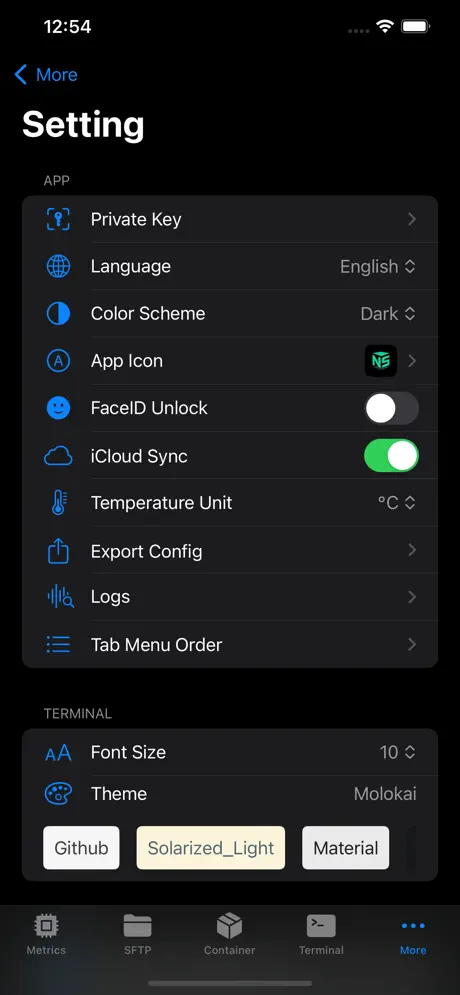
Hinweis: NeoServer speichert Daten lokal, lädt sie nicht auf Drittanbieter-Server hoch, unterstützt iCloud-Synchronisation und Face ID zum Entsperren und bietet somit einen guten Datenschutz.
2. .ppk-Schlüssel direkt in NeoServer importieren
NeoServer hat mit einem Version-Update explizit die Unterstützung für den direkten Import von PuTTY-Private-Key-Formaten (.ppk) hinzugefügt, und spätere Versionen haben einige Probleme beim Schlüsselimport behoben.
Vorgehensweise:
- Öffnen Sie die NeoServer-App.
- Gehen Sie in den Bereich Serververwaltung oder Hostliste (normalerweise gibt es einen „+“-Button, um Server hinzuzufügen).
- Tippen Sie auf „Neuen Server/Host hinzufügen“ und füllen Sie die grundlegenden Informationen aus:
- Hostname oder IP-Adresse
- Port (Standard 22)
- Benutzername (der Benutzer, der zum Schlüssel gehört)
- Wählen Sie bei Authentifizierungsmethode (Authentication) Privater Schlüssel (Private Key) oder eine ähnliche Option.
- Tippen Sie auf „Schlüssel importieren“:
- Unterstützung für den Import aus Dateien (Files App), Zwischenablage oder durch direkte Auswahl der .ppk-Datei.
- Wählen Sie Ihre .ppk-Datei aus. Wenn der Schlüssel passwortgeschützt ist, werden Sie aufgefordert, die Passphrase einzugeben.
- Speichern Sie die Serverkonfiguration.
Nach erfolgreichem Import verarbeitet NeoServer das .ppk-Format und verwendet es für die SSH-Schlüsselauthentifizierung. Sie können direkt auf „Verbinden“ tippen, um dies zu testen.
Tipps:
- Sollte der Import fehlschlagen (bei sehr alten .ppk-Versionen selten), versuchen Sie, die App auf die neueste Version zu aktualisieren (Version 8.0.4 und höher hat einige Importprobleme behoben).
- Unterstützt Jump Host (Bastion Host), SOCKS5-Proxy, geeignet für Unternehmensnetzwerke oder komplexe Netzwerkumgebungen.
- Unterstützt Wake-on-LAN (WOL), um Server im lokalen Netzwerk aufzuwecken.
3. Falls nötig: .ppk konvertieren (Optional, nicht zwingend)
Obwohl NeoServer den direkten Import unterstützt, können Sie .ppk zur Verwendung in anderen Tools oder zur Sicherung in das OpenSSH-Format konvertieren (durchgeführt auf dem Computer):
Verwendung von PuTTYgen unter Windows:
- Öffnen Sie PuTTYgen.
- Klicken Sie auf „Load“, um die .ppk-Datei zu laden (Passphrase erforderlich, falls vorhanden).
- Menü „Conversions“ → „Export OpenSSH key“, um die Datei als privaten Schlüssel zu speichern (z. B.
id_rsa). - Der öffentliche Schlüsselteil kann direkt kopiert und für die Server-Datei
authorized_keysverwendet werden.
Verwendung von puttygen unter Linux/macOS (Installation von putty-tools erforderlich):
puttygen yourkey.ppk -O private-openssh -o id_rsa
puttygen yourkey.ppk -O public-openssh -o id_rsa.pub
Nach der Konvertierung können Sie den privaten Schlüssel im OpenSSH-Format ebenfalls in NeoServer importieren (die App unterstützt meistens auch Standard-OpenSSH-Private-Keys).
4. Verbindung und Nutzung
- Nach dem Hinzufügen des Servers tippen Sie in der Hostliste auf „Verbinden“.
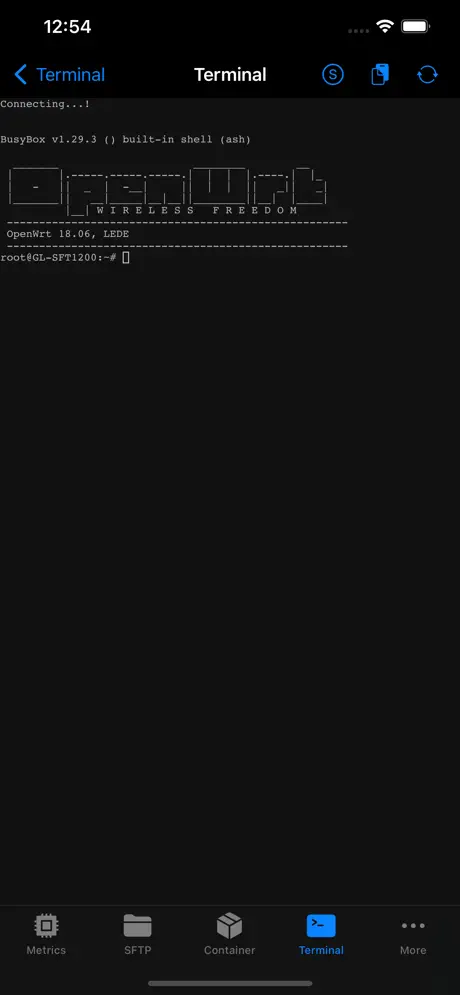
- Das Terminal von NeoServer unterstützt:
- Kopieren/Einfügen
- Spezielle Tastatur (Pfeiltasten, Strg/Taste usw.)
- tmux-Sitzungswiederherstellung
- Shell-Skript-Initialisierung
- Befehlsautovervollständigung (durch Doppeltippen der TAB-Taste auslösbar)
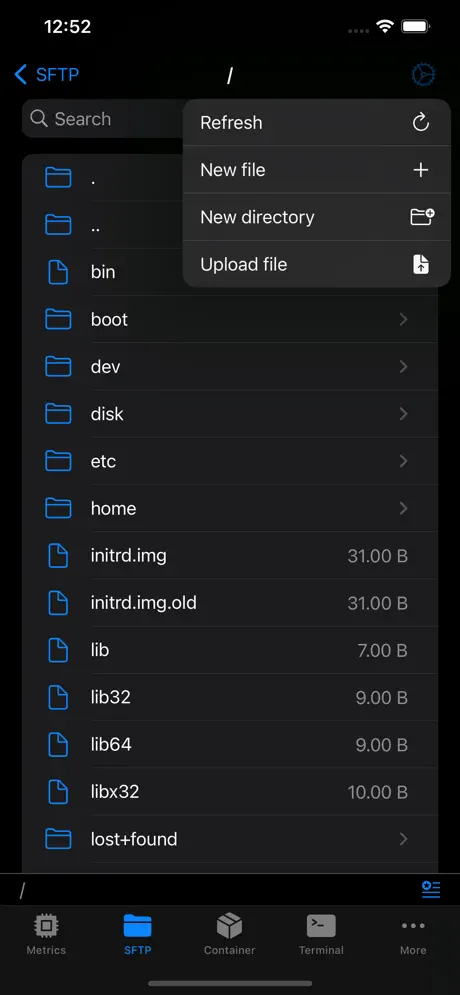
- Gleichzeitig wird SFTP zum Durchsuchen, Bearbeiten, Hochladen/Herunterladen von Dateien unterstützt (die kostenlose Version unterstützt grundlegende Operationen).
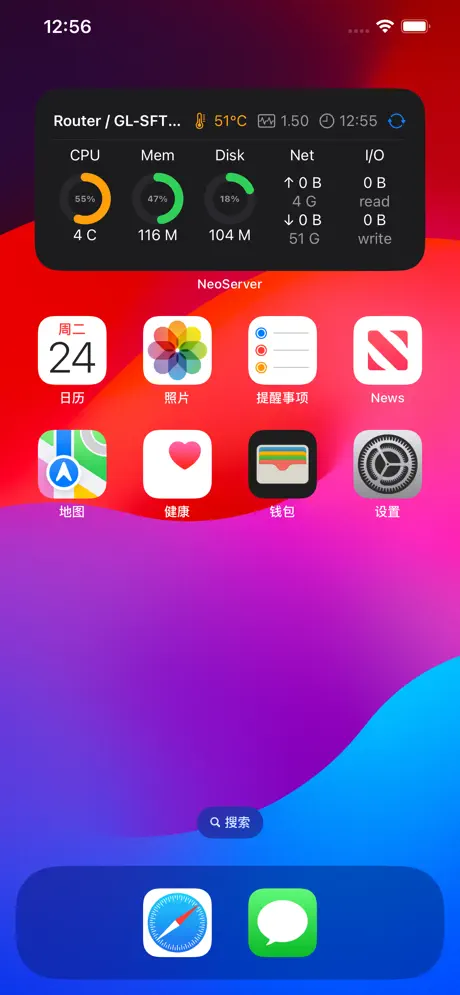
- Serverüberwachung: Echtzeit-Anzeige von CPU-Temperatur, GPU-Nutzung, Festplatten-IOPS, Netzwerkgeschwindigkeit usw.; zudem können iOS 17-Widgets hinzugefügt werden.
Erweiterte Funktionen (Premium):
- Anpassung von Terminal-Themes
- Batch-Skriptausführung auf mehreren Servern
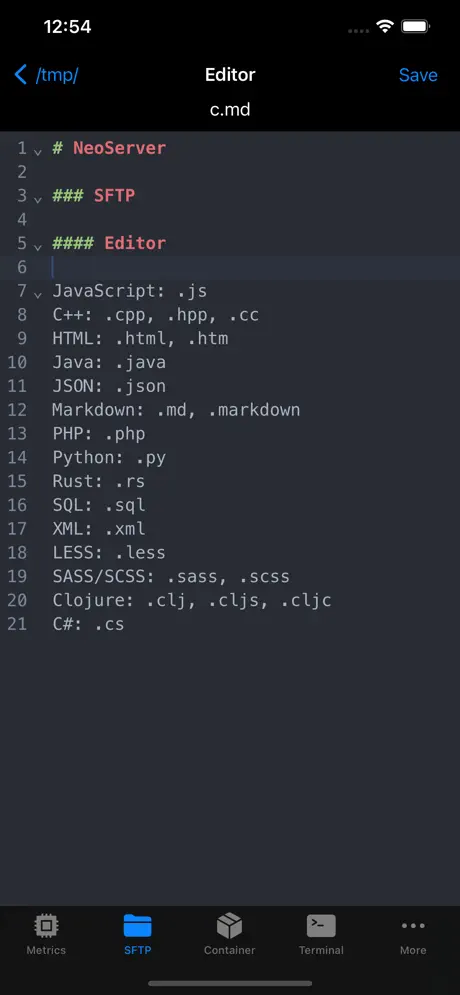
- Vollständige SFTP-Dateibearbeitung (Syntaxhervorhebung)
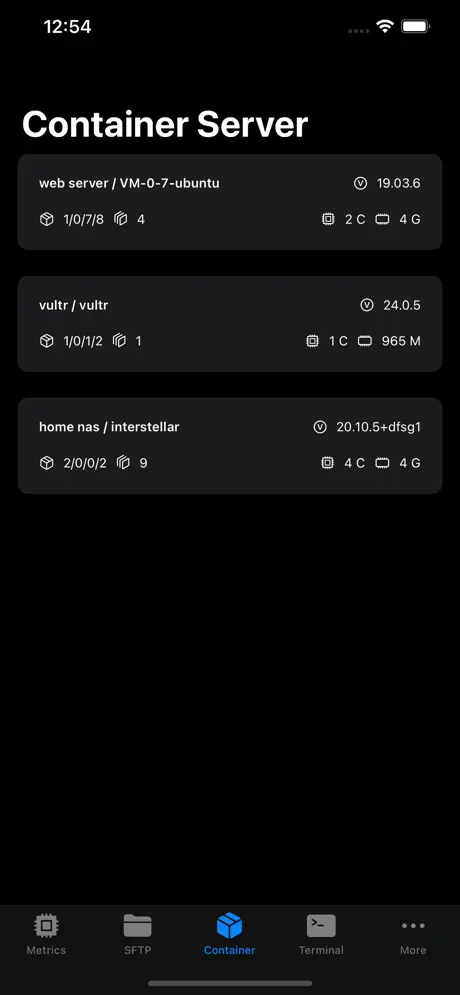
- Container-Erstellung/Neustart und mehr
5. Fehlerbehebung bei häufigen Problemen
- Schlüsselauthentifizierung fehlgeschlagen: Bestätigen Sie, dass der öffentliche Schlüssel auf der Serverseite korrekt ist und die Berechtigungen korrekt gesetzt sind; überprüfen Sie, ob der .ppk-Schlüssel ein Passwort hat und dieses korrekt eingegeben wurde; versuchen Sie, die App oder das Gerät neu zu starten.
- Fehlermeldung beim Import: Aktualisieren Sie die App oder versuchen Sie, den Schlüssel zunächst mit PuTTYgen im OpenSSH-Format zu exportieren und dann zu importieren.
- Netzwerkprobleme: Verwenden Sie Jump Host oder SOCKS5-Proxy, um den Zugriff auf interne Netzwerke zu lösen.
- Geräteübergreifende Synchronisation: Aktivieren Sie die iCloud-Synchronisation, damit Schlüssel und Serverkonfigurationen zwischen iPhone/iPad/Mac geteilt werden können.
6. Warum wird NeoServer empfohlen?
- Speziell für die Serververwaltung entwickelt, geht es weit über ein reines Terminal-Tool hinaus.
- Besonders benutzerfreundlich für NAS (wie Synology, TrueNAS, QNAP), Self-Hosting und Docker-Nutzer.
- Moderne Oberfläche, unterstützt Dunkelmodus, starke Visualisierung der Überwachung.
- Feedback-Kanal der Entwickler: [email protected] (auch erreichbar innerhalb der App).
Mit NeoServer können Sie Remote-Server auf Ihrem iPhone oder iPad sicher und einfach mit PuTTYs .ppk-Schlüsseln verwalten, ohne zusätzliche Konvertierung, und der Betrieb ist reibungslos. Wenn Sie ein Windows-PuTTY-Benutzer sind, der zu iOS wechselt, ist dies eine der besten Optionen.
Features
Multi Device
Support across multiple platforms: iPhone, iPad, Mac.
iCloud Sync
iCloud Sync ensures all your configuration information is securely stored in iCloud, facilitating seamless synchronization across your multiple devices.
Security
Security, featuring support for password and biometric (FaceID, TouchID) unlocking mechanisms.
A wealth of features.
providing support for SSH terminal, script execution, containers management, and metrics monitoring with zero server-side configuration required.
Screenshots